Aktualizacja Windows 10 do Windows 11
Powoli czas wsparcia technicznego Windows 10 dobiega końca, czas przesiąść się na Windows 11, co jeżeli masz za stary komputer? Poniższy tutorial jest poświęcony tematowi: Jak zaktualizować Windows 10 do 11 gdy komputer nie spełnia wymagań stawianych przez Microsoft (CPU, TMP). Wszystko, co zostanie poniżej przedstawione jest w 100% legalne. Nie zostało wykorzystane żadne zewnętrzne oprogramowanie z niewiadomych źródeł.
W wyszukiwarce Google wpisujemy frazę: Windows 11 download. Wybieramy pierwszy wynik wyszukiwania (oryginalna strona Microsoft) lub klikamy na link poniżej:
https://www.microsoft.com/pl-pl/software-download/windows11
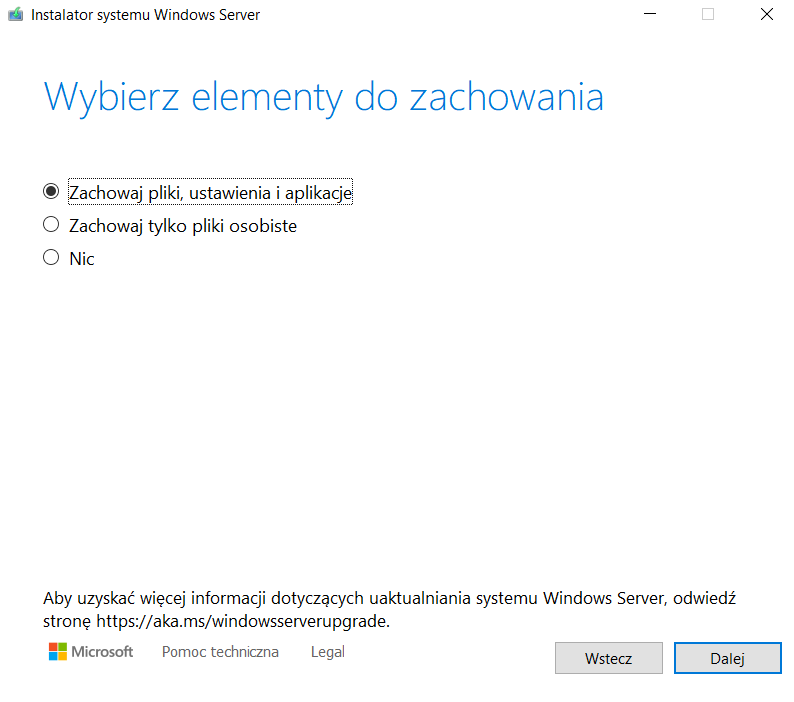
Przechodzimy do sekcji Pobierz obraz dysku z Windows 11 (ISO) dla urządzeń x64 i z listy rozwijanej wybieramy Windows 11 (ISO w wielu wersjach dla urządzeń x64). Klikamy klawisz Pobierz.
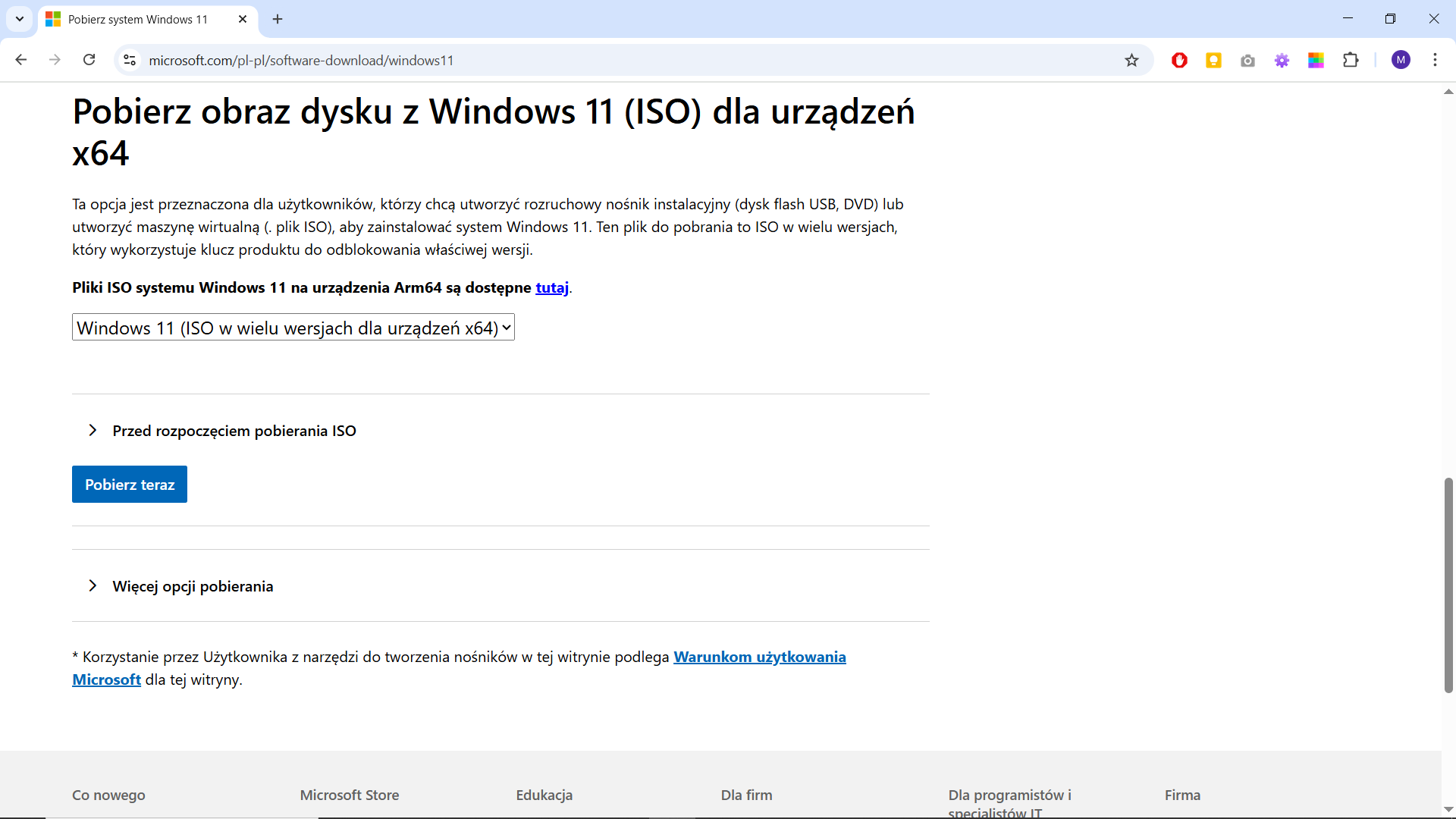
Pobrany plik przenosimy do katalogu głównego na dysku C. W moim przypadku to plik Win11_24H2_Polish_x64.iso i następnie go wypakowujemy. Jeżeli nie masz odpowiedniego oprogramowania to możesz użyć darmowego programu 7 ZIP, który pobierzesz ze strony producenta:
https://www.7-zip.org/download.html
Wygląd dysku lokalnego C po wypakowaniu obrazu ISO.
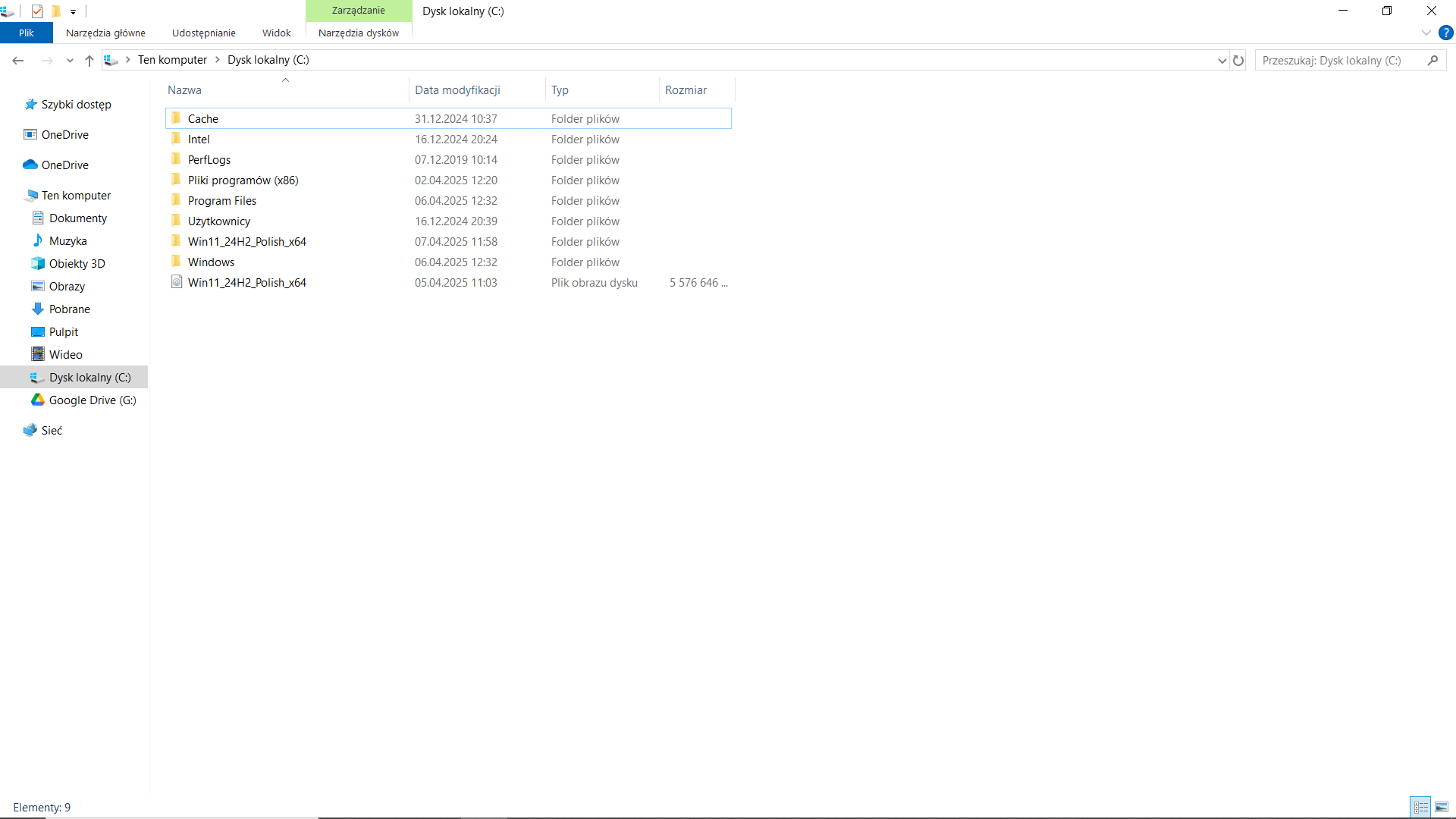
Następnie uruchamiamy wiersz poleceń. Klawisz Win+R i wpisujemy: cmd
Wpisujemy następujące komendy:
cd\ Przejście do katalogu głownego
cd Win11_24H2_Polish_x64 Wejście do katalogu Win11_24H2_Polish_x64
cd sources Wejście do katalogu sources
cd setupprep.exe /product server Uruchomienie instalatora z patarametrem umożliwiającym instalację na komputerze niespełniającym wymagań
Uwaga!!!
Windows 11 zainstaluje się w takiej wersji jaką posiadasz wersję Windows 10. Nie zwracaj uwagi że podczas instalacji wyświetla się nazwa Windows Server.
Proces instalacji w zależności od komputera trwa około 30-45 minut
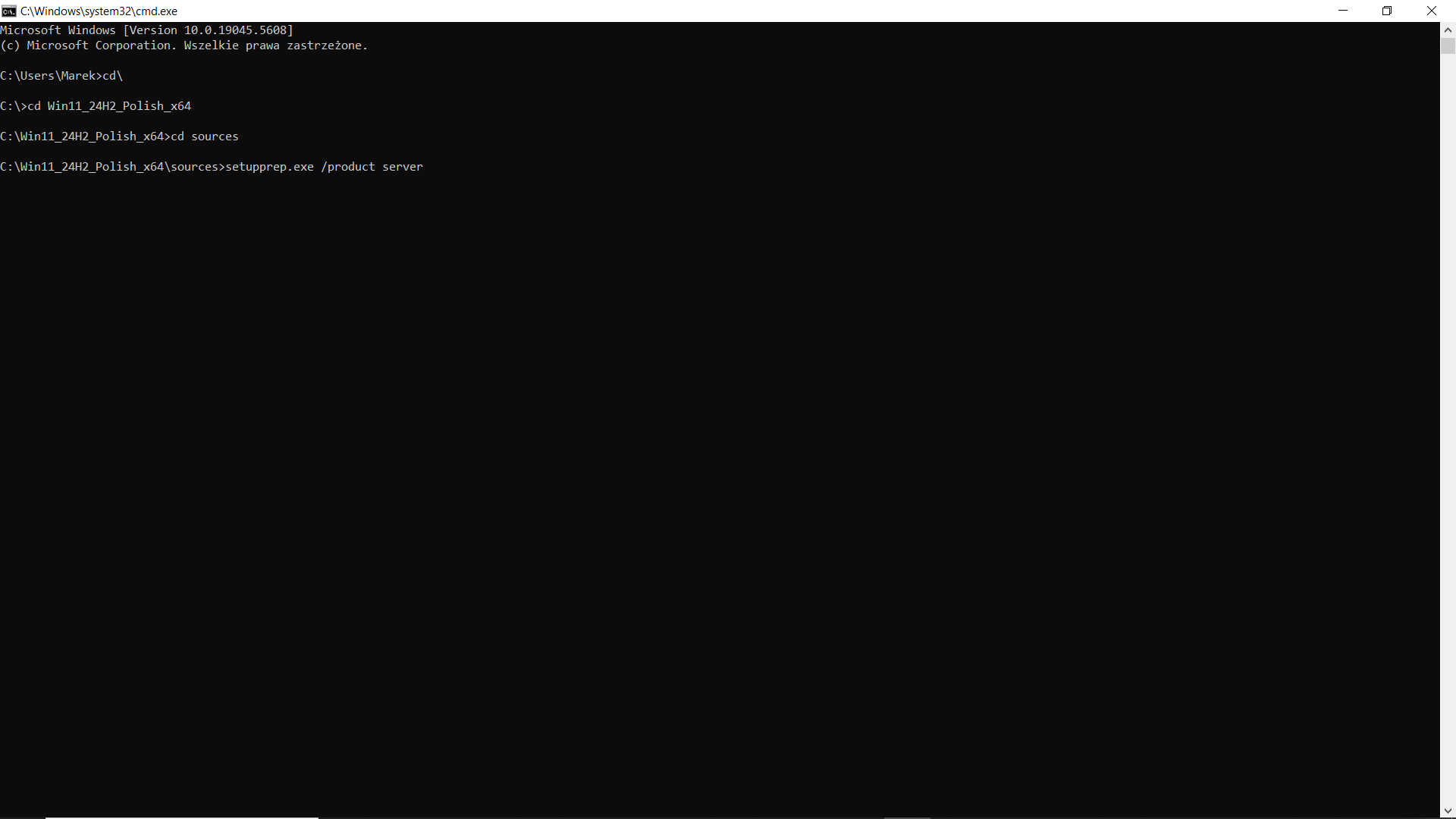
Pamiętaj żeby wybrać opcję:
Zachowaj pliki, ustawienia i aplikacje